Discord
Cómo organizar tu servidor de Discord: canales, roles y permisos
Estructura de canales, jerarquía de roles y permisos seguros para que tu comunidad de Discord crezca ordenada y sin sustos.
3 min de lectura · Actualizada el 2 de octubre de 2026
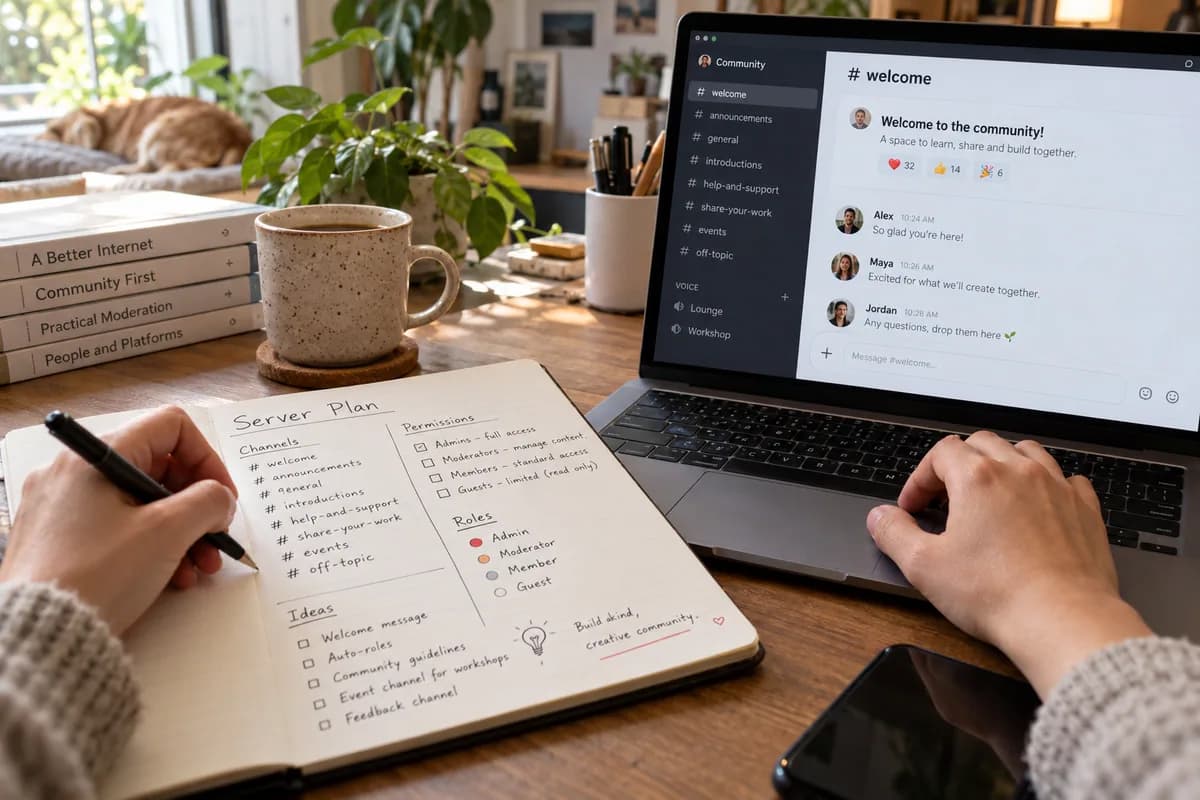
Un servidor desordenado espanta a la gente nueva: no sabe dónde escribir, quién manda ni cuáles son las reglas. Con una estructura clara desde el principio, tu comunidad crece sin que tengas que estar apagando incendios todos los días.
Empieza por el objetivo
Antes de crear canales, responde tres preguntas: ¿para qué existe el servidor?, ¿quién va a entrar? y ¿qué quieres que haga cada persona al llegar? Un servidor de un juego, uno de una marca y uno de soporte se organizan distinto.
Una estructura de canales que funciona
Agrupa los canales en categorías y usa nombres cortos y claros.
- Inicio: #bienvenida, #reglas, #anuncios y #roles (o la pantalla de incorporación de Discord).
- Comunidad: #general, #off-topic y un canal por cada tema importante.
- Soporte: un canal para abrir tickets y otro de preguntas frecuentes.
- Voz: pocas salas al principio; crea más cuando se llenen.
- Staff: canales privados para moderadores y un canal de registros.
Roles: una jerarquía clara
Los roles definen quién puede hacer qué. En Discord, un rol solo puede gestionar a los que están por debajo en la lista, así que el orden importa.
- Administración: una o dos personas de total confianza.
- Moderación: pueden silenciar, expulsar y borrar mensajes, pero no cambiar la configuración del servidor.
- Staff o ayudantes: responden dudas y tickets.
- Miembros verificados: el rol normal de la comunidad.
- Roles de bots: justo debajo de moderación, con solo los permisos que cada bot necesita.
Permisos sin sustos
- Da los permisos a los roles, no a personas sueltas: es más fácil de revisar y de corregir.
- Deja al rol @everyone con lo mínimo: ver los canales públicos y escribir donde corresponde.
- No le des «Administrador» a un bot que no lo necesita: si alguien roba su token, tendría control total.
- Revisa con cuidado «Mencionar @everyone», «Gestionar webhooks» y «Gestionar roles»: son los permisos que más se usan en ataques.
- Activa la verificación en dos pasos obligatoria para moderar, en la configuración de seguridad del servidor.
Verificación y protección contra spam
- Sube el nivel de verificación del servidor, por ejemplo a «correo verificado» o «cuenta registrada hace más de 5 minutos».
- Activa AutoMod de Discord para bloquear spam, enlaces sospechosos y palabras que no quieres.
- Usa un rol de «verificado» que se obtiene al aceptar las reglas o con un botón: frena a muchos bots de spam.
Bienvenida e incorporación
Los primeros minutos deciden si alguien se queda. Explica en un mensaje corto qué es el servidor, dónde presentarse y cómo pedir ayuda.
- Si tu servidor es de Comunidad, configura la Incorporación: Discord pregunta los intereses de cada persona y le asigna canales y roles.
- Mantén las reglas cortas: de 5 a 8 reglas claras funcionan mejor que 30.
- Un bot de bienvenida puede saludar y dar el rol inicial automáticamente.
Registro de lo que pasa
El Registro de auditoría de Discord, en la configuración del servidor, muestra quién cambió roles o canales y quién expulsó a alguien. Un canal privado de registros, alimentado por un bot, guarda además los mensajes borrados y editados para resolver disputas con pruebas.
¿Te sirvió? Descárgala en PDF y compártela con quien la necesite. Información general: no reemplaza asesoría profesional para tu caso.