Optimización
Cómo optimizar tu PC con Windows paso a paso (sin inventar FPS)
Guía práctica para que tu PC con Windows 10 u 11 arranque más rápido y vaya más fluido en juegos y trabajo, sin programas milagrosos.
5 min de lectura · Actualizada el 2 de octubre de 2026
Un PC lento casi nunca se arregla con un solo truco. Casi siempre son varias cosas pequeñas a la vez: programas que arrancan solos, un disco lleno, controladores viejos o un equipo que se calienta. Esta guía te lleva por los pasos que sí funcionan, en el orden correcto, y te dice qué esperar de cada uno.
Antes de empezar: crea un punto de restauración
Cualquier ajuste del sistema debe poder deshacerse. Un punto de restauración guarda la configuración de Windows para volver atrás si algo no te gusta.
- Abre el menú Inicio y escribe «Crear un punto de restauración».
- En la pestaña Protección del sistema, elige tu disco principal y pulsa Crear.
- Ponle un nombre que reconozcas, por ejemplo «Antes de optimizar».
Quita los programas que arrancan solos
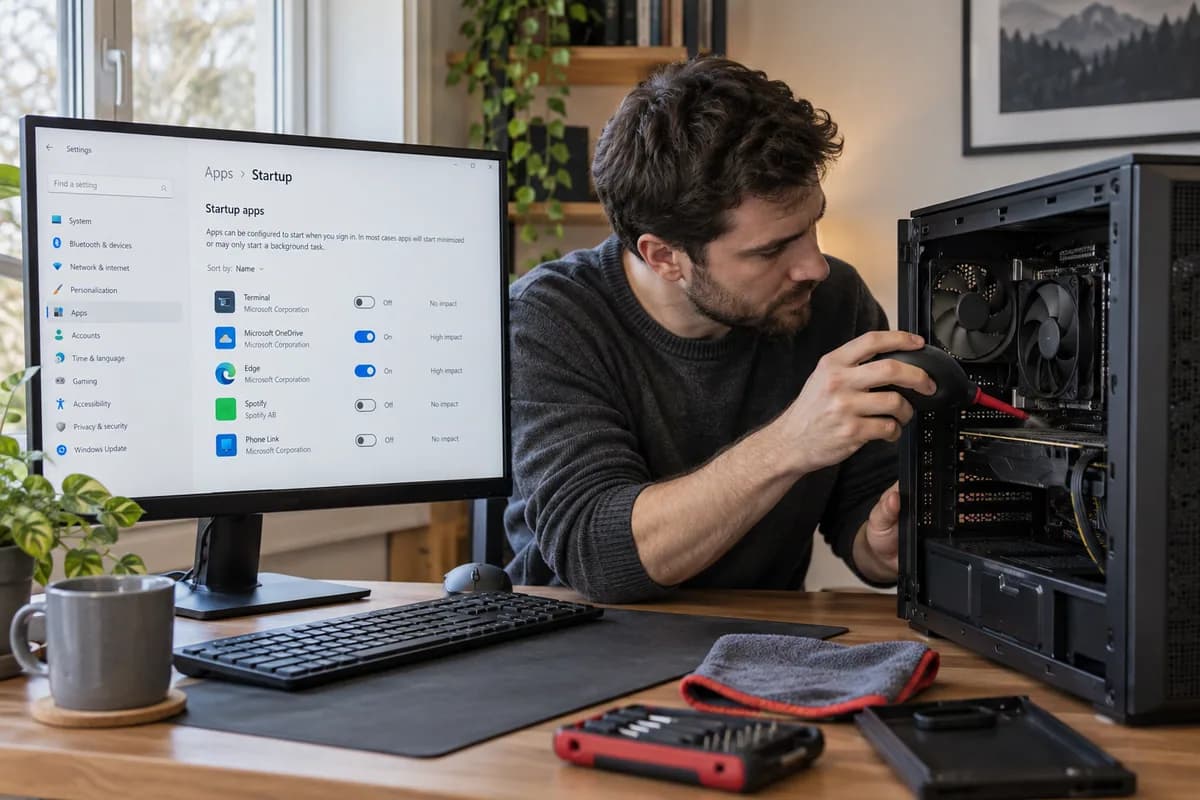
Es la causa más común de un arranque lento. Muchos programas se instalan para abrirse con Windows aunque no los uses todos los días, y cada uno resta memoria y tiempo.
- Pulsa Ctrl + Shift + Esc para abrir el Administrador de tareas.
- Entra a «Aplicaciones de arranque» (en Windows 10 la pestaña se llama «Inicio»).
- Mira la columna «Impacto de inicio» y deshabilita lo que no necesitas al encender: launchers de juegos, programas de chat o de actualización.
Actualiza Windows y los controladores de video
Los controladores de la tarjeta gráfica afectan directamente el rendimiento en juegos. Descárgalos siempre de la página oficial del fabricante.
- Windows: Configuración > Windows Update > Buscar actualizaciones.
- NVIDIA: la aplicación de NVIDIA o nvidia.com/drivers.
- AMD: AMD Software (Adrenalin) o amd.com/support.
- Intel: el Asistente de controladores y soporte de Intel.
Elige el plan de energía correcto
En un PC de escritorio, el modo de mejor rendimiento evita que el procesador baje su velocidad para ahorrar energía. En un portátil úsalo solo conectado a la corriente, porque gasta más batería y genera más calor.
- Windows 11: Configuración > Sistema > Energía (o Energía y batería) > Modo de energía > Mejor rendimiento.
- Windows 10: Panel de control > Opciones de energía > Alto rendimiento.
Libera espacio en el disco
Windows necesita espacio libre para trabajar. Con el disco casi lleno todo se vuelve más lento, sobre todo en discos mecánicos (HDD).
- Deja al menos un 15 % del disco libre.
- Activa el Sensor de almacenamiento en Configuración > Sistema > Almacenamiento.
- Abre el Liberador de espacio en disco y marca «Archivos temporales».
- Desinstala los juegos y programas que ya no usas desde Configuración > Aplicaciones.
Revisa la temperatura y el polvo
Cuando un procesador o una tarjeta gráfica se calientan demasiado, bajan su velocidad para protegerse. Si tu PC va bien al principio y se pone lento después de un rato de juego, sospecha del calor.
- Señales: ventiladores muy ruidosos, el equipo quema al tacto o los FPS caen después de 20 o 30 minutos.
- Limpia el polvo de rejillas y ventiladores con aire comprimido, con el equipo apagado y desconectado.
- En portátiles, no los uses sobre la cama o cojines: tapan las entradas de aire.
- Cambiar la pasta térmica ayuda en equipos de varios años, pero si nunca lo has hecho, pide ayuda.
Ajusta los gráficos de cada juego
El mayor salto de FPS casi siempre está dentro del propio juego, no en Windows.
- Juega en la resolución de tu monitor y baja primero sombras, reflejos y efectos volumétricos: son los que más cuestan.
- Activa el Modo de juego en Configuración > Juegos > Modo de juego.
- Si tu juego tiene DLSS, FSR o XeSS, pruébalos: ganan FPS con poca pérdida de calidad.
- Si ves cortes en la imagen, limita los FPS a la frecuencia de tu monitor en lugar de activar V-Sync.
Si juegas en línea: mejora tu conexión
El ping depende sobre todo de tu conexión y de la distancia al servidor del juego, no de tu PC.
- Conecta el PC por cable de red si puedes: el Wi-Fi añade variaciones que se sienten como lag.
- Pausa descargas y videos en otros dispositivos mientras juegas.
- Reinicia el router si notas que la conexión empeora con los días.
- Cambiar el DNS puede hacer que las páginas abran un poco más rápido, pero casi no cambia el ping dentro de los juegos.
Cuándo ya no es software: mejoras que sí se notan
- Pasar de disco mecánico (HDD) a SSD: es la mejora más notable en arranque y tiempos de carga.
- Tener 16 GB de memoria RAM si juegas y usas otros programas a la vez.
- Si tu tarjeta gráfica no cumple los requisitos mínimos del juego, ningún ajuste lo compensa por completo.
Antes de comprar piezas, mira en el Administrador de tareas qué llega al 100 % mientras juegas: procesador, memoria, disco o GPU. Eso te dice qué conviene mejorar primero.
¿Te sirvió? Descárgala en PDF y compártela con quien la necesite. Información general: no reemplaza asesoría profesional para tu caso.